
ร้านฟาสต์ฟู้ดสมัยใหม่ให้ความสำคัญกับความรวดเร็วและความแม่นยำในการให้บริการในแต่ละวัน. เส้นนับแบบแมนนวลมักจะสร้างขึ้นอย่างรวดเร็วในช่วงชั่วโมงเร่งด่วน. นอกจากนี้ยังสร้างข้อผิดพลาดเล็กๆ น้อยๆ จากการสื่อสารที่ผิดพลาดด้วยวาจา.
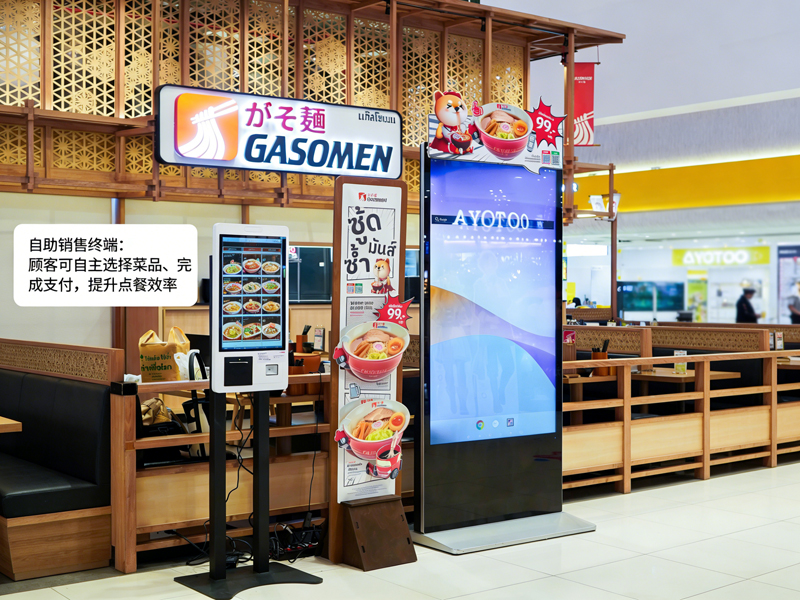
ด้วยเหตุนี้, เครื่องสั่งซื้อด้วยตนเองกลายเป็นอุปกรณ์มาตรฐานภายในร้าน. เหล่านี้ หน้าจอสัมผัส อาคารผู้โดยสารช่วยให้แขกสามารถสั่งซื้อได้อย่างอิสระ. นอกจากนี้, พวกเขาลดเวลาการรอคอยและสร้างมาตรฐานทุกรายละเอียดการสั่งซื้อ. คู่มือที่เป็นประโยชน์นี้จะแสดงให้ผู้ใช้ใหม่ทราบถึงกระบวนการดำเนินการทั้งหมด, ทักษะที่เป็นประโยชน์และการแก้ไขทั่วไปสำหรับเครื่องสั่งซื้อด้วยตนเอง.
การตรวจสอบก่อนการใช้งานสำหรับเครื่องจักรที่สั่งซื้อด้วยตนเอง
การตรวจสอบสั้นๆ เพียงไม่กี่ครั้งจะช่วยให้คุณใช้งานเครื่องได้อย่างราบรื่นและหลีกเลี่ยงข้อผิดพลาดเล็กๆ น้อยๆ.
1. ปลุกหน้าจอสแตนด์บาย
อันดับแรก, แตะหน้าจอมืดเบา ๆ เพื่อเปิดใช้งานอุปกรณ์. เครื่องออกจากโหมดสแตนด์บายและโหลดหน้าแรกการสั่งซื้ออย่างเป็นทางการทันที.
2. ยืนยันการตั้งค่าร้านค้าขั้นพื้นฐาน
ต่อไป, ตรวจสอบตัวเลือกประเภทคำสั่งซื้อที่แถบด้านบน. สลับระหว่างการรับประทานอาหารที่ร้านหรือซื้อกลับบ้านตามความต้องการที่แท้จริงของคุณ. ขั้นตอนนี้ป้องกันข้อผิดพลาดในการจำแนกประเภทคำสั่งซื้อ.
3. เตรียมวิธีการชำระเงินของคุณ
เตรียมการชำระเงินผ่านมือถือหรือบัตรของคุณให้พร้อมล่วงหน้า. การเตรียมการชำระเงินที่รวดเร็วช่วยลดระยะเวลาดำเนินการทั้งหมดของคุณลงอย่างมาก.
คำแนะนำทีละขั้นตอนในการใช้เครื่องสั่งซื้อด้วยตนเอง
ทำตามขั้นตอนที่ชัดเจนเหล่านี้เพื่อดำเนินการสั่งซื้อเครื่องสั่งซื้อด้วยตนเองให้เสร็จสิ้น.
1. เรียกดูเมนูและเลือกรายการอาหาร
เรียกดูอาหารตามหมวดหมู่, รายการเครื่องดื่มและคอมโบบนหน้าจอ. แตะแต่ละรายการเพื่อเพิ่มลงในรถเข็นเสมือนของคุณ. ระบบจะอัพเดตรายการสั่งซื้อของคุณแบบเรียลไทม์.
2. ปรับแต่งรายละเอียดมื้ออาหารของแต่ละบุคคล
มื้ออาหารส่วนใหญ่รองรับการปรับเปลี่ยนเฉพาะบุคคล. คุณสามารถเอาส่วนผสมออกได้, เปลี่ยนส่วนหรือเพิ่มเครื่องเคียง. นอกจากนี้, การเปลี่ยนแปลงราคาทั้งหมดจะแสดงบนอินเทอร์เฟซทันที.
3. ใช้โปรโมชั่นและคอมโบที่ถูกต้อง
ตรวจสอบข้อเสนอของร้านค้าที่กำลังดำเนินอยู่ในหน้าโปรโมชั่น. เลือกคอมโบหรือคูปองที่มีสิทธิ์เพื่อหักค่าใช้จ่ายทั้งหมดของคุณ. ระบบจะคำนวณราคาสุดท้ายที่แม่นยำโดยอัตโนมัติ.
4. ตรวจสอบรายการคำสั่งซื้อทั้งหมดอย่างละเอียด
ตรวจสอบรายการทั้งหมดอีกครั้ง, การตั้งค่าที่กำหนดเองและค่าธรรมเนียมทั้งหมด. ลบการเลือกที่ไม่ถูกต้องหรือเพิ่มรายการที่ขาดหายไปก่อนดำเนินการชำระเงิน. ขั้นตอนนี้จะหลีกเลี่ยงการปรับค่าใช้จ่ายภายหลังการชำระเงิน.
5. เลือกโหมดการชำระเงินและทำธุรกรรมให้เสร็จสิ้น
เลือกช่องทางการชำระเงินที่คุณต้องการจากรายการป๊อปอัป. ปฏิบัติตามหน้าจอแจ้งให้สแกนหรือรูดบัตรให้เสร็จสิ้น. เครื่องยืนยันการชำระเงินสำเร็จภายในไม่กี่วินาที.
6. รวบรวมใบเสร็จและรอรับ
ในที่สุด, นำใบเสร็จการสั่งซื้อที่พิมพ์ออกมาพร้อมหมายเลขคำสั่งซื้อเฉพาะของคุณ. เก็บใบเสร็จให้ปลอดภัยและรอรับการแจ้งเตือนอาหารที่เคาน์เตอร์รับของที่ร้าน.
เคล็ดลับการปฏิบัติเพื่อการทำงานของเครื่องจักรที่ดีขึ้น
เคล็ดลับง่ายๆ เหล่านี้ช่วยให้คุณใช้เครื่องสั่งซื้อด้วยตนเองได้รวดเร็วและแม่นยำยิ่งขึ้น.
1. แบทช์เลือกรายการเพื่อประหยัดเวลา
เลือกอาหารทั้งหมดสำหรับกลุ่มของคุณในการดำเนินการครั้งเดียว. คุณหลีกเลี่ยงการแตะหน้าจอซ้ำๆ และปรับปรุงกระบวนการทั้งหมด.
2. แก้ไขทั้งหมดให้เสร็จสิ้นก่อนชำระเงิน
ระบบล็อครายละเอียดการสั่งซื้อหลังจากชำระเงินสำเร็จ. ดังนั้น, คุณต้องปรับแต่งและแก้ไขทั้งหมดให้เสร็จสิ้นล่วงหน้า.
3. ปฏิบัติตามคำแนะนำบนหน้าจอสำหรับข้อผิดพลาด
หากหน้าจอแสดงการแจ้งเตือนขึ้นมา, อ่านคำแนะนำก่อน. แก้ไขปัญหาเล็กๆ น้อยๆ เช่น ตัวเลือกที่ว่างเปล่าหรือคูปองหมดอายุทันที.
4. ใช้โหมดหลายภาษาเพื่อให้เข้าใจง่าย
เครื่องรองรับตัวเลือกหลายภาษา. สลับภาษาที่คุณคุ้นเคยเพื่อหลีกเลี่ยงความเข้าใจผิดในเนื้อหาเมนู.
ปัญหารองทั่วไป & การแก้ไขด่วน
คุณสามารถแก้ไขปัญหาเครื่องจักรขนาดเล็กส่วนใหญ่ได้โดยไม่ต้องอาศัยความช่วยเหลือจากพนักงาน.
1. การตอบสนองของหน้าจอช้า
แตะปุ่มเบา ๆ แล้วรอ 1 ถึง 2 วินาที. การแตะหนักหรือซ้ำหลายครั้งจะไม่ทำให้การตอบสนองของระบบเร็วขึ้น.
2. การส่งการชำระเงินล้มเหลว
ตรวจสอบสถานะเครือข่ายและยอดเงินในบัญชีของคุณก่อน. แล้ว, ลองดำเนินการชำระเงินอีกครั้งหรือเปลี่ยนไปใช้วิธีการชำระเงินอื่น.
3. ไม่มีการแสดงโปรโมชัน
รีเฟรชหน้าแรกเพื่อซิงค์กิจกรรมร้านค้าล่าสุด. เนื้อหาที่ล้าสมัยมักจะหายไปหลังจากการรีเฟรชอย่างรวดเร็ว.
คำถามที่พบบ่อยเกี่ยวกับเครื่องสั่งอาหารด้วยตนเองของ KFC
ไตรมาสที่ 1: เครื่องสั่งซื้อด้วยตนเองเป็นเรื่องยากสำหรับผู้ใช้ครั้งแรกหรือไม่?
A1: เลขที่. อินเทอร์เฟซใช้ไอคอนธรรมดาและคำแนะนำขั้นตอน. ผู้ใช้ทุกคนสามารถสั่งซื้อให้เสร็จสิ้นได้ภายในหนึ่งนาทีโดยไม่ต้องมีการฝึกอบรม.
ไตรมาสที่ 2: ฉันสามารถแก้ไขคำสั่งซื้อของฉันหลังจากชำระเงินบนเครื่องได้หรือไม่?
A2: นานๆ ครั้ง. ระบบล็อคออเดอร์หลังชำระเงิน. คุณต้องยืนยันรายละเอียดทั้งหมดก่อนที่จะส่งธุรกรรมของคุณ.
ไตรมาสที่ 3: เครื่องสั่งซื้อด้วยตนเองรองรับส่วนลดร้านค้าทั้งหมด?
A3: ใช่. เทอร์มินัลซิงค์โปรโมชั่นร้านค้าแบบเรียลไทม์, คอมโบและคูปอง. มันใช้ส่วนลดที่ถูกต้องโดยอัตโนมัติ.
ไตรมาสที่ 4: ฉันควรทำอย่างไรหากเครื่องค้างกะทันหัน?
A4: หยุดการดำเนินการปัจจุบันของคุณก่อน. แจ้งเจ้าหน้าที่ในสถานที่ให้รีสตาร์ทและแก้ไขข้อบกพร่องของอุปกรณ์เพื่อการใช้งานตามปกติ.
คำถามที่ 5: ฉันต้องใช้เครื่องสั่งซื้อด้วยตนเองในการสั่งซื้อหรือไม่?
A5: เลขที่. การสั่งซื้อแบบบริการตนเองเป็นทางเลือก. คุณยังสามารถเลือกการสั่งซื้อผ่านเคาน์เตอร์แบบดั้งเดิมได้หากต้องการ.
บทสรุป
สรุป., เครื่องสั่งด้วยตนเองที่ KFC จัดส่งที่รวดเร็ว, ประสบการณ์การสั่งซื้อที่แม่นยำและใช้งานง่าย. ทุกขั้นตอนการทำงานมีคำแนะนำที่ชัดเจน, การปรับแต่งที่ยืดหยุ่นและการเรียกเก็บเงินที่โปร่งใส. หน้าจอแสดงสินค้าอัจฉริยะเหล่านี้ช่วยลดความกดดันในการเข้าคิวและข้อผิดพลาดในการสั่งซื้อสำหรับทั้งลูกค้าและผู้ปฏิบัติงานร้านค้า. พวกเขาได้กลายเป็นมาตรฐาน, เครื่องมือบริการที่มีประสิทธิภาพสำหรับสถานการณ์อาหารจานด่วนสมัยใหม่.
หากคุณต้องการจัดเตรียมร้านฟาสต์ฟู้ดหรือร้านจัดเลี้ยงให้มีความมั่นคง, เครื่องสั่งซื้อด้วยตนเองที่ใช้งานง่าย, กรุณากรอกแบบฟอร์มสอบถามบนเว็บไซต์อย่างเป็นทางการของเรา. แบ่งปันขนาดร้านค้าของคุณ, พื้นที่เค้าโครงและความต้องการใช้งาน, และทีมงานของเราจะมอบโซลูชันเทอร์มินัลที่ปรับแต่งอย่างมืออาชีพให้กับคุณ.
