
Otomasyon mühendisleri için, Endüstriyel Dokunmatik Ekran bir ekrandan daha fazlasıdır; operatörler ve endüstriyel otomasyon sistemleri arasındaki kritik bağlantıdır (PLC'ler, sensörler, MES platformları). Önceden yapılandırılmış olarak gelen tüketici dokunmatik ekranlarının aksine, Endüstriyel Dokunmatik Ekran, tesisinizin benzersiz ihtiyaçlarını karşılamak için özel programlama gerektirir: Bir paketleme hattı için gerçek zamanlı bir kontrol paneli tasarlıyorsanız, robotik hücreler için sorun giderme arayüzü, veya kalite kontrol için bir veri kayıt aracı. Kötü programlanmış ekranlar operatörün kafasını karıştırır, gecikmiş sorun çözümü, ve hatta üretim kesintileri. Bu kılavuz temel programlama iş akışlarını ayrıntılı olarak açıklamaktadır, aletler, ve otomasyon mühendisleri için en iyi uygulamalar; böylece güvenilir çözümler üretebilirsiniz, otomasyonu kolaylaştıran kullanıcı dostu Endüstriyel Dokunmatik Ekran arayüzleri, hataları azaltmak, ve operasyonlarınızın sorunsuz ilerlemesini sağlayın.
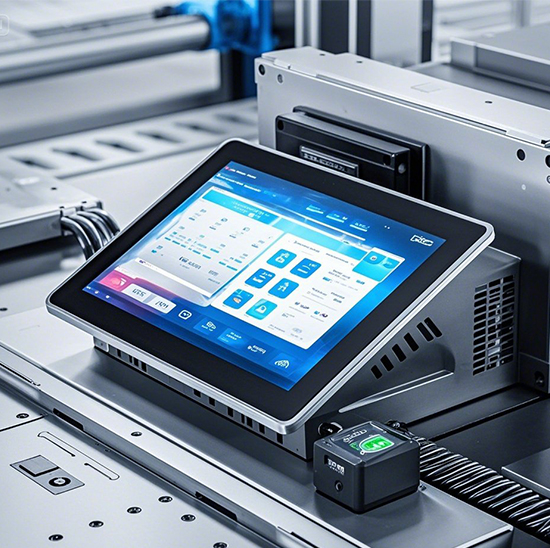
Endüstriyel Dokunmatik Ekranlar için Temel Programlama İş Akışları
Otomasyon mühendislerinin Endüstriyel Dokunmatik Ekranları programlamak için hem teknik gereksinimlere hem de operatörün kullanılabilirliğine uygun yapılandırılmış bir yaklaşıma ihtiyaçları vardır.. Aşağıda izlenecek adım adım iş akışları verilmiştir:
1. Gereksinimleri Tanımlayın (Herhangi Bir Kod Yazmadan Önce)
Endüstriyel Dokunmatik Ekranınızın neyi başarması gerektiğini açıklayarak başlayın; bu, daha sonra yeniden çalışma ihtiyacını ortadan kaldırır:
Sistem entegrasyon hedefleri: Bağlanacağınız otomasyon donanımını listeleyin (örneğin, Siemens S7-1500PLC, Allen-Bradley Micro800, Modbus sensörleri). Hangi verilerin okunacağını not edin (örneğin, motor devri, toplu sayım) ve yaz (örneğin, ayar noktası ayarlamaları, başlat/durdur komutları).
Operatör görevleri: Operatörlerin gerçekleştireceği harita eylemleri (örneğin, “OEE'yi izleyin,” “hataları günlüğe kaydet,” “Sıkışma sorunlarını giderin”). Örneğin, Bir gıda işleme hattının ekranı, sanitizasyon sırasında makineleri kilitlemek için bir "Temizlik Modu" düğmesine ihtiyaç duyabilir.
Güvenlik kuralları: Uyumluluk ihtiyaçlarını dahil edin (örneğin, şifre korumalı bakım modları, Acil durdurmalar için iki elle onay) IEC 61508 gibi standartları karşılamak için.
2. Otomasyon Donanımıyla İletişim Kurma
Endüstriyel Dokunmatik Ekran yalnızca otomasyon sisteminizle konuşabiliyorsa değer katar. İşte iletişimi nasıl programlayacağınız:
Bir protokol seçin: Hem ekranınızla hem de donanımınızla uyumlu bir endüstriyel protokol seçin. En iyi seçenekler şunları içerir::
Modbus TCP/IP (Ethernet bağlantılı PLC'ler ve sensörler için).
Ethernet/IP (ControlLogix/CompactLogix sistemleri için Allen-Bradley protokolü).
PROFINET (Siemens'in üretim hatlarına yönelik yüksek hızlı protokolü).
Cihaz bağlantılarını yapılandırma: Ekranınızın programlama yazılımını kullanın (örneğin, WinCC, Fabrika Konuşması) PLC'nizi/sensörünüzü bir "cihaz" olarak eklemek için IP adresini girin (ethernet) veya COM bağlantı noktası (seri) bir bağlantı kurmak için.
İletişimi test edin: Ekranın veri okuyabildiğini/yazabildiğini doğrulayın. Örneğin, makine etkinleşirse ekrandan PLC'ye bir "başlat" komutu gönderin, iletişim çalışmaları; değilse, Kablolarda veya protokol ayarlarında sorun giderme.
3. Kullanıcı Arayüzünü Tasarlayın ve Programlayın (kullanıcı arayüzü)
Bu adım, gereksinimlerinizi işlevsel bir Endüstriyel Dokunmatik Ekran arayüzüne dönüştürür:
Düzen tasarımı: Operatörlere göre uyarlanmış kullanıcı arayüzü öğeleri eklemek için sürükle ve bırak araçlarını kullanın:
Veri görselleri: Gerçek zamanlı ölçümler için göstergeler (örneğin, basınç), geçmiş veriler için trend grafikleri (örneğin, sıcaklık bitti 8 saat), ve renk kodlu durum göstergeleri (yeşil = koşuyor, kırmızı = hata).
Kontroller: Düğmeler (başlat/durdur), kaydırıcılar (ayar noktası ayarlamaları), ve açılır menüler (toplu seçim). Eldivenli kullanım için elemanları minimum 15mm×15mm yapın.
Uyarılar: Kritik hatalar için açılır pencereler (örneğin, “Düşük yağ basıncı”) ve durum banner'ları (örneğin, "Grup 75% tamamlamak").
Komut dosyalarıyla mantık ekleyin: Gelişmiş özellikler için, basit komut dosyası kullanın (WinCC'de VBScript, FactoryTalk'ta C#) ile:
Verileri otomatik yükle (örneğin, “Kimlik girildiğinde parti ayrıntılarını MES'ten al”).
Güvenliği güçlendirin (örneğin, "Makine kapısı açıksa 'Başlat'ı devre dışı bırakın").
Günlük verileri (örneğin, "Kusur sayımlarını günlük CSV dosyasına kaydet").
4. Test, Hata ayıklama, ve Dağıt
Kapsamlı testler, Endüstriyel Dokunmatik Ekranınızın üretimde güvenilir şekilde çalışmasını sağlar:
Fonksiyonel test: Her kullanıcı arayüzü öğesini doğrulayın; bir ayar noktası kaydırıcısını ayarlayın ve PLC'nin değeri aldığını onaylayın, veya uyarıların görünüp görünmediğini kontrol etmek için bir hatayı tetikleyin.
Debugging: Fix common issues like:
Data lag: Reduce polling intervals (örneğin, from 1s to 200ms) or switch to a faster protocol (örneğin, PROFINET instead of Modbus RTU).
Script errors: Correct syntax flaws (örneğin, missing semicolons) or logic gaps (örneğin, a “Stop” button that doesn’t reset the batch count).
Operator acceptance testing (OAT): Have frontline teams use the display for a shift—gather feedback on clarity (örneğin, “Are alerts easy to see?”) and tweak the UI as needed.
Essential Tools for Industrial Touch Display Programming
Automation engineers need the right tools to program Industrial Touch Displays efficiently. Below are the must-have software and hardware:
1. Programming Software (HMI Development Tools)
Choose software based on your Industrial Touch Display brand and automation system:
Siemens WinCC: Ideal for Siemens displays (örneğin, KTP series) ve PLC'ler (S7-1200/1500). VBScript'i destekler, veri kaydı, ve TIA Portal ile entegrasyon.
Rockwell FactoryTalk Görünümü: Allen-Bradley sergileri için tasarlandı (örneğin, PanelView Plus) ve PLC'ler (ControlLogix). Sürükle ve bırak kullanıcı arayüzü tasarımına ve buluttan uzaktan erişime sahiptir.
DOPSoft'a katılın: Delta ekranlar için ücretsiz araç (örneğin, DOP-B serisi). Modbus'la çalışır, Ethernet/IP, ve PROFINET—karma otomasyon kurulumları için idealdir.
InduSoft Web Stüdyosu: Çoğu ekran için çapraz platform seçeneği (Advantech, Beijer) ve PLC'ler. Ekranın arayüzüne web tabanlı erişim sağlar.
2. Donanım ve Aksesuarlar
Programlama kablosu: Üreticinin önerdiği kabloyu kullanın (örneğin, Siemens için USB-C'den Ethernet'e, Eski ekranlar için RS-232) Ekranı bilgisayarınıza bağlamak için.
Test tezgahı: Küçük ölçekli bir sistem kurun (PLC'ler + 1–2 sensör) üretimi kesintiye uğratmadan ekranı test etmek için.
Hata ayıklama araçları: Bir ağ analizörü (Wireshark) to monitor data traffic, and a multimeter to check power/communication lines.
Best Practices for Industrial Touch Display Programming
To ensure your Industrial Touch Display delivers long-term value, follow these best practices—aligned with both engineering needs and operator usability:
1. Prioritize Reliability and Safety
Minimize dependencies: Avoid third-party software (örneğin, external data loggers) that could cause crashes. Use the display’s built-in features instead.
Add fail-safes: Program the display to revert to a “safe state” (örneğin, stop machines, show alerts) if PLC communication is lost.
Document code: Comment scripts and save a configuration log (örneğin, “Protocol: Modbus TCP, Polling Interval: 200ms”) for future maintenance.
2. Optimize for Operator Efficiency
Keep the UI simple: Focus on 5–7 key metrics per screen. Use tabs (örneğin, “Dashboard,” “Troubleshoot,” “Logs”) to organize content.
Use consistent design: Stick to a color scheme (green = normal, sarı = uyarı, kırmızı = hata) and button placement (örneğin, “Start” left, “Stop” right) across all screens.
Support gloved operation: Increase touch sensitivity in settings—this lets operators use the display without removing industrial gloves.
FAQs About Industrial Touch Display Programming
1. Çeyrek: Can I reuse code from one Industrial Touch Display to another (örneğin, packaging line to assembly line)?
A1: Yes—most software lets you export templates (UI layouts, communication settings) and modify them for new displays. Just update device connections (örneğin, PLC IP address) and adjust UI elements to match the new line.
2. Çeyrek: Do I need advanced programming skills (örneğin, C++) to program an Industrial Touch Display?
A2: No—basic scripting (VBScript, ladder logic) or drag-and-drop tools handle 90% of tasks. Advanced languages are only needed for custom features like database integration.
3. Çeyrek: How do I update the program on a deployed Industrial Touch Display?
A3: Most displays support over-the-air (OTA) updates via Ethernet—push new code from your computer without physical access. For older models, use a USB drive to load the updated program.
4. Çeyrek: What if my Industrial Touch Display’s program gets corrupted (örneğin, power surge)?
A4: Always back up the program to cloud storage or a server. If corruption occurs, reload the backup via USB/OTA. Many displays have a “recovery mode” to restore factory settings first.
Programming an Industrial Touch Display is a critical skill for automation engineers—it turns a generic screen into a tailored tool that empowers operators and streamlines automation. By following structured workflows, using the right tools, and prioritizing reliability, you can build interfaces that reduce downtime and keep your facility efficient.
If you’re stuck with Industrial Touch Display programming (örneğin, troubleshooting PLC communication, designing a complex UI, or need help with OTA updates), web sitemizdeki formu doldurun. Our automation experts will analyze your system (PLC brand, display model, production goals) to provide step-by-step guidance or custom support—helping you build a high-performance interface for your industrial setup.