
Dành cho kỹ sư tự động hóa, Màn hình cảm ứng công nghiệp không chỉ là một màn hình—nó là mối liên kết quan trọng giữa người vận hành và hệ thống tự động hóa công nghiệp (PLC, cảm biến, Nền tảng MES). Không giống như màn hình cảm ứng tiêu dùng được cấu hình sẵn, Màn hình cảm ứng công nghiệp yêu cầu lập trình phù hợp để phù hợp với nhu cầu riêng của cơ sở của bạn: cho dù bạn đang thiết kế bảng điều khiển thời gian thực cho dây chuyền đóng gói, giao diện xử lý sự cố cho các tế bào robot, hoặc một công cụ ghi dữ liệu để kiểm soát chất lượng. Màn hình được lập trình kém dẫn đến sự nhầm lẫn của người vận hành, giải quyết vấn đề bị trì hoãn, và thậm chí cả thời gian ngừng sản xuất. Hướng dẫn này chia nhỏ các quy trình lập trình thiết yếu, công cụ, và các phương pháp hay nhất dành cho kỹ sư tự động hóa—để bạn có thể xây dựng, giao diện Màn hình cảm ứng công nghiệp thân thiện với người dùng giúp hợp lý hóa quá trình tự động hóa, giảm sai sót, và giữ cho hoạt động của bạn diễn ra suôn sẻ.
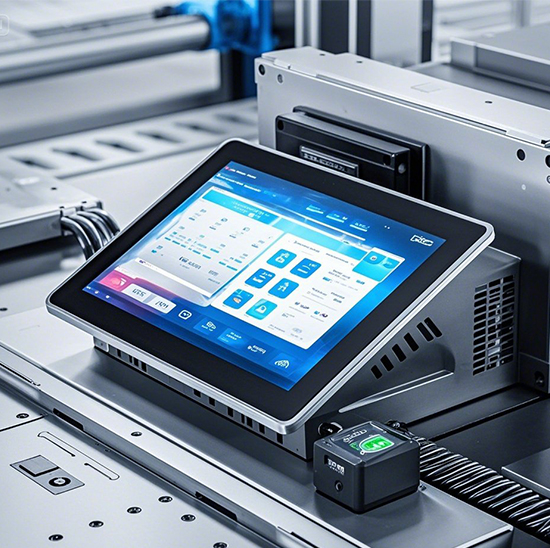
Quy trình lập trình chính cho màn hình cảm ứng công nghiệp
Các kỹ sư tự động hóa cần một cách tiếp cận có cấu trúc để lập trình Màn hình cảm ứng công nghiệp—một cách tiếp cận phù hợp với cả yêu cầu kỹ thuật và khả năng sử dụng của người vận hành. Dưới đây là quy trình làm việc từng bước để làm theo:
1. Xác định yêu cầu (Trước khi viết bất kỳ mã nào)
Bắt đầu bằng cách làm rõ những gì Màn hình cảm ứng công nghiệp của bạn cần đạt được—điều này giúp tránh phải làm lại sau này:
Mục tiêu tích hợp hệ thống: Liệt kê phần cứng tự động hóa mà bạn sẽ kết nối (ví dụ., PLC Siemens S7-1500, Allen-Bradley Micro800, Cảm biến Modbus). Lưu ý dữ liệu nào cần đọc (ví dụ., vòng tua động cơ, số lô) và viết (ví dụ., điều chỉnh điểm đặt, lệnh bắt đầu/dừng).
Nhiệm vụ của người vận hành: Các toán tử hành động trên bản đồ sẽ thực hiện (ví dụ., “giám sát OEE,” “đăng nhập lỗi,““khắc phục sự cố kẹt giấy”). Ví dụ, màn hình của dây chuyền chế biến thực phẩm có thể cần nút “Chế độ làm sạch” để khóa máy trong quá trình vệ sinh.
Quy tắc an toàn: Bao gồm các nhu cầu tuân thủ (ví dụ., chế độ bảo trì được bảo vệ bằng mật khẩu, xác nhận bằng hai tay để dừng khẩn cấp) để đáp ứng các tiêu chuẩn như IEC 61508.
2. Thiết lập giao tiếp với phần cứng tự động hóa
Màn hình cảm ứng công nghiệp chỉ tăng thêm giá trị nếu nó có thể giao tiếp với hệ thống tự động hóa của bạn. Đây là cách lập trình giao tiếp:
Chọn một giao thức: Chọn một giao thức công nghiệp tương thích với cả màn hình và phần cứng của bạn. Các lựa chọn hàng đầu bao gồm:
Modbus TCP/IP (cho PLC và cảm biến được kết nối Ethernet).
Ethernet/IP (Giao thức của Allen-Bradley dành cho hệ thống ControlLogix/CompactLogix).
PROFINET (Giao thức tốc độ cao của Siemens dành cho dây chuyền sản xuất).
Định cấu hình kết nối thiết bị: Sử dụng phần mềm lập trình của màn hình (ví dụ., WinCC, Nhà máyTalk) để thêm PLC/cảm biến của bạn làm “thiết bị”. Nhập địa chỉ IP của nó (Ethernet) hoặc cổng COM (nối tiếp) để thiết lập một liên kết.
Kiểm tra giao tiếp: Xác minh màn hình có thể đọc/ghi dữ liệu. Ví dụ, gửi lệnh “bắt đầu” từ màn hình tới PLC—nếu máy kích hoạt, công trình truyền thông; nếu không, khắc phục sự cố về cáp hoặc cài đặt giao thức.
3. Thiết kế và lập trình giao diện người dùng (giao diện người dùng)
Bước này biến các yêu cầu của bạn thành giao diện Màn hình cảm ứng công nghiệp đầy chức năng:
Thiết kế bố cục: Sử dụng các công cụ kéo và thả để thêm các thành phần giao diện người dùng phù hợp với người vận hành:
Hình ảnh dữ liệu: Máy đo số liệu thời gian thực (ví dụ., áp lực ), biểu đồ xu hướng cho dữ liệu lịch sử (ví dụ., nhiệt độ trên 8 giờ), và các chỉ báo trạng thái được mã hóa màu (xanh = đang chạy, đỏ = lỗi).
Điều khiển: Nút (bắt đầu/dừng), thanh trượt (điều chỉnh điểm đặt), và thả xuống (lựa chọn hàng loạt). Tạo các phần tử có kích thước tối thiểu 15mm×15mm để sử dụng khi đeo găng tay.
Cảnh báo: Cửa sổ bật lên cho các lỗi nghiêm trọng (ví dụ., “Áp suất dầu thấp”) và biểu ngữ trạng thái (ví dụ., “Mẻ 75% hoàn thành").
Thêm logic bằng tập lệnh: Đối với các tính năng nâng cao, sử dụng kịch bản đơn giản (VBScript trong WinCC, C# trong FactoryTalk) ĐẾN:
Tự động tải dữ liệu (ví dụ., "Lấy chi tiết lô từ MES khi nhập ID").
Thực thi an toàn (ví dụ., “Tắt ‘Khởi động’ nếu cửa máy đang mở”).
Dữ liệu nhật ký (ví dụ., “Lưu số lỗi vào tệp CSV hàng ngày”).
4. Bài kiểm tra, Gỡ lỗi, và triển khai
Kiểm tra kỹ lưỡng đảm bảo Màn hình cảm ứng công nghiệp của bạn hoạt động đáng tin cậy trong sản xuất:
Kiểm tra chức năng: Xác thực mọi thành phần UI—điều chỉnh thanh trượt điểm đặt và xác nhận PLC nhận giá trị, hoặc kích hoạt lỗi để kiểm tra xem cảnh báo có xuất hiện hay không.
Gỡ lỗi: Khắc phục các sự cố thường gặp như:
Lớp dữ liệu: Giảm khoảng thời gian bỏ phiếu (ví dụ., từ 1s đến 200ms) hoặc chuyển sang giao thức nhanh hơn (ví dụ., PROFINET thay vì Modbus RTU).
Lỗi kịch bản: Sửa lỗi cú pháp (ví dụ., thiếu dấu chấm phẩy) hoặc những khoảng trống logic (ví dụ., nút “Dừng” không đặt lại số lô).
Kiểm tra chấp nhận của người vận hành (yến mạch): Yêu cầu các nhóm tuyến đầu sử dụng màn hình để thay đổi—thu thập phản hồi về sự rõ ràng (ví dụ., “Cảnh báo có dễ nhìn thấy không?”) và điều chỉnh giao diện người dùng nếu cần.
Các công cụ cần thiết cho lập trình màn hình cảm ứng công nghiệp
Các kỹ sư tự động hóa cần có công cụ phù hợp để lập trình Màn hình cảm ứng công nghiệp một cách hiệu quả. Dưới đây là những phần mềm và phần cứng phải có:
1. Phần mềm lập trình (Công cụ phát triển HMI)
Chọn phần mềm dựa trên nhãn hiệu Màn hình cảm ứng công nghiệp và hệ thống tự động hóa của bạn:
Siemens WinCC: Lý tưởng cho màn hình Siemens (ví dụ., Dòng KTP) và PLC (S7-1200/1500). Hỗ trợ VBScript, ghi dữ liệu, và tích hợp với TIA Portal.
Nhà máy RockwellXem Talk: Được thiết kế cho màn hình Allen-Bradley (ví dụ., PanelView Plus) và PLC (Kiểm soátLogix). Có thiết kế giao diện người dùng kéo và thả và truy cập từ xa trên đám mây.
Tham gia DOPSoft: Công cụ miễn phí cho màn hình Delta (ví dụ., Dòng DOP-B). Hoạt động với Modbus, Ethernet/IP, và PROFINET—tuyệt vời cho các thiết lập tự động hóa hỗn hợp.
Studio Web InduSoft: Tùy chọn đa nền tảng cho hầu hết các màn hình (Advantech, Beijer) và PLC. Cho phép truy cập dựa trên web vào giao diện của màn hình.
2. Phần cứng và phụ kiện
Cáp lập trình: Sử dụng cáp do nhà sản xuất khuyến nghị (ví dụ., USB-C sang Ethernet cho Siemens, RS-232 cho màn hình cũ hơn) để kết nối màn hình với máy tính của bạn.
Ghế thử nghiệm: Thiết lập hệ thống quy mô nhỏ (PLC + 1–2 cảm biến) để kiểm tra màn hình mà không làm gián đoạn quá trình sản xuất.
Công cụ gỡ lỗi: Máy phân tích mạng (Wireshark) để giám sát lưu lượng dữ liệu, and a multimeter to check power/communication lines.
Best Practices for Industrial Touch Display Programming
To ensure your Industrial Touch Display delivers long-term value, follow these best practices—aligned with both engineering needs and operator usability:
1. Prioritize Reliability and Safety
Minimize dependencies: Avoid third-party software (ví dụ., external data loggers) that could cause crashes. Use the display’s built-in features instead.
Add fail-safes: Program the display to revert to a “safe state” (ví dụ., stop machines, show alerts) if PLC communication is lost.
Document code: Comment scripts and save a configuration log (ví dụ., “Protocol: Modbus TCP, Polling Interval: 200ms”) for future maintenance.
2. Optimize for Operator Efficiency
Keep the UI simple: Focus on 5–7 key metrics per screen. Use tabs (ví dụ., “Dashboard,” “Troubleshoot,” “Logs”) to organize content.
Use consistent design: Stick to a color scheme (xanh = bình thường, yellow = warning, đỏ = lỗi) and button placement (ví dụ., “Start” left, “Stop” right) across all screens.
Support gloved operation: Increase touch sensitivity in settings—this lets operators use the display without removing industrial gloves.
FAQs About Industrial Touch Display Programming
Q1: Can I reuse code from one Industrial Touch Display to another (ví dụ., packaging line to assembly line)?
A1: Yes—most software lets you export templates (UI layouts, communication settings) and modify them for new displays. Just update device connections (ví dụ., PLC IP address) and adjust UI elements to match the new line.
Q2: Do I need advanced programming skills (ví dụ., C++) to program an Industrial Touch Display?
A2: No—basic scripting (VBScript, ladder logic) or drag-and-drop tools handle 90% of tasks. Advanced languages are only needed for custom features like database integration.
Q3: How do I update the program on a deployed Industrial Touch Display?
A3: Most displays support over-the-air (OTA) updates via Ethernet—push new code from your computer without physical access. For older models, use a USB drive to load the updated program.
Q4: What if my Industrial Touch Display’s program gets corrupted (ví dụ., power surge)?
A4: Always back up the program to cloud storage or a server. If corruption occurs, reload the backup via USB/OTA. Many displays have a “recovery mode” to restore factory settings first.
Programming an Industrial Touch Display is a critical skill for automation engineers—it turns a generic screen into a tailored tool that empowers operators and streamlines automation. By following structured workflows, using the right tools, and prioritizing reliability, you can build interfaces that reduce downtime and keep your facility efficient.
If you’re stuck with Industrial Touch Display programming (ví dụ., troubleshooting PLC communication, designing a complex UI, or need help with OTA updates), điền vào mẫu trên trang web của chúng tôi. Our automation experts will analyze your system (PLC brand, display model, production goals) to provide step-by-step guidance or custom support—helping you build a high-performance interface for your industrial setup.