
Dans la fabrication moderne, ERP (Planification des ressources de l'entreprise) les systèmes sont l’épine dorsale des opérations : unifier l’inventaire, calendriers de production, contrôle de qualité, et suivi des commandes sur une seule plateforme. Mais pour les travailleurs de première ligne (sur les chaînes de montage, dans les entrepôts, ou dans les stations de contrôle qualité), L'accès aux données ERP nécessite souvent des ordinateurs de bureau encombrants ou une saisie manuelle des données, ce qui ralentit les flux de travail et augmente les erreurs.. C’est là que les moniteurs à écran tactile industriels transforment la convivialité de l’ERP: ils mettent intuitif, Accès ERP en temps réel directement dans l'usine, permettre aux travailleurs d'enregistrer les données de production, mettre à jour les niveaux d'inventaire, ou extrayez des bons de travail d'un simple toucher. Contrairement aux écrans tactiles grand public, ces écrans de qualité industrielle résistent à la poussière, vibration, et 24/7 utilisation : garantir une interaction ERP fiable dans des environnements de fabrication difficiles.
Ce guide expliquera comment les moniteurs à écran tactile industriels améliorent les flux de travail ERP., quelles fonctionnalités prioriser pour l’intégration ERP, et comment choisir le bon modèle, pour vous aider à combler le fossé entre votre système ERP et vos opérations de première ligne.
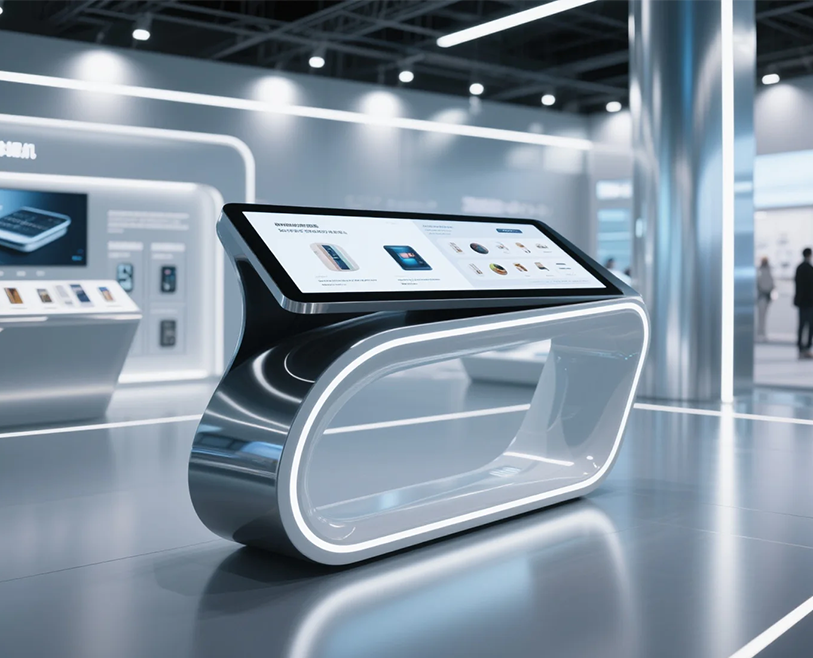
Comment les moniteurs à écran tactile industriels améliorent les flux de travail ERP de fabrication
Les moniteurs à écran tactile industriels ne se contentent pas d'« afficher » les données ERP : ils les rendent exploitables par les ouvriers d'usine.. Voici comment ils ajoutent de la valeur:
1. Saisie de données rationalisée en temps réel
Saisie manuelle des données (Par exemple, journaux stylo et papier ou ordinateurs de bureau) est lent et sujet aux erreurs. Les moniteurs à écran tactile industriels permettent aux travailleurs:
- Enregistrez les sorties de production directement dans l’ERP: Appuyez pour enregistrer « 10 unités terminées » ou « 2 unités rejetées » en temps réel : plus besoin d'attendre pour synchroniser les données à la fin d'un quart de travail.
- Mettez à jour instantanément les niveaux de stock: Scanner un code-barres (via des scanners intégrés ou connectés) et appuyez pour marquer les matières premières comme « utilisées » ou les produits finis comme « expédiés », ce qui permet de conserver l'exactitude des décomptes d'inventaire ERP.
- Extrayez les ordres de travail à la demande: Accédez aux bons de travail ERP depuis l’écran tactile, voir les instructions étape par étape, et marquez les tâches comme « en cours » ou « terminées », éliminant ainsi les bons de travail papier et les problèmes de communication.
2. Navigation ERP simplifiée pour les travailleurs de première ligne
La plupart des systèmes ERP disposent de tableaux de bord complexes conçus pour les équipes de bureau et non pour les ouvriers d'usine.. Les moniteurs à écran tactile industriels simplifient cela:
- Widgets ERP personnalisés: Afficher uniquement les données ERP dont les travailleurs ont besoin (Par exemple, "L'objectif de production d'aujourd'hui," "En attente de contrôles de qualité") en grand, icônes faciles à utiliser : pas de défilement dans les menus.
- Interfaces ERP optimisées pour le toucher: Ajuster les écrans ERP pour les entrées tactiles (Par exemple, boutons plus gros, glisser pour naviguer) afin que les travailleurs puissent utiliser le système sans formation sur les claviers ou les souris.
- Accès ERP hors ligne: Pour les usines avec un Wi-Fi irrégulier, certains écrans tactiles stockent les données ERP localement : les employés enregistrent les données hors ligne, et il se synchronise automatiquement lorsque la connectivité revient.
3. Collaboration ERP interfonctionnelle
Les moniteurs à écran tactile industriels connectent différentes équipes via ERP, réduire les silos:
- Contrôle de qualité (QC) équipes: Enregistrez les données de défauts dans l'ERP via l'écran tactile : les équipes de production voient instantanément les alertes et ajustent les processus pour résoudre les problèmes.
- Équipes d'entrepôt: Mettez à jour l'ERP avec des clics sur la « réception des matières premières » : les équipes de planification voient immédiatement la disponibilité des stocks et ajustent les calendriers de production.
- Équipes de maintenance: Enregistrez les temps d'arrêt des équipements dans l'ERP : l'ERP signale automatiquement les commandes en retard et informe les équipes commerciales.
Principales fonctionnalités à privilégier pour les moniteurs à écran tactile industriels compatibles ERP
Tous les moniteurs à écran tactile industriels ne sont pas adaptés à l'intégration ERP : ces fonctionnalités garantissent une compatibilité et une convivialité transparentes.:
1. Compatibilité du système ERP
- Intégration logicielle: Assurez-vous que l'écran tactile prend en charge votre plateforme ERP (Par exemple, SAPS/4HANA, Oracle NetSuite, Microsoft Dynamique 365). Recherchez des modèles avec des pilotes ou des API prédéfinis pour vous connecter à l'ERP : évitez les écrans qui nécessitent un codage personnalisé (ce qui ajoute du temps et des coûts).
- Prise en charge du système d'exploitation: La plupart des ERP de fabrication fonctionnent avec Windows 10 IoT ou Linux : choisissez un écran tactile qui exécute ces systèmes d'exploitation industriels (pas Windows grand public 11, qui manque de durabilité pour une utilisation en usine).
2. Durabilité pour les environnements d'usine
L'accès à l'ERP ne peut pas s'arrêter en raison d'un écran endommagé : donnez la priorité:
- Indice de protection: IP65 ou plus (étanche à la poussière, résistant à l'eau) pour gérer la poussière de la chaîne de montage, éclaboussures d'huile, ou l'humidité de l'entrepôt.
- Résistance aux vibrations: Rencontrez la CEI 60068-2-6 normes pour résister aux vibrations des machines (critique pour les écrans tactiles à proximité des équipements d’estampage ou d’emballage).
- Tolérance de température: Fonctionne entre -10°C et 60°C : le crible fonctionne donc de manière fiable dans les entrepôts froids ou les zones de production chaudes.
3. Convivialité pour les travailleurs de première ligne
- Taille et résolution de l'écran: 10–écrans 15 pouces (pour postes à un seul opérateur) ou 17+ écrans en pouces (pour les postes partagés) avec une résolution de 1920 × 1080 : assurez-vous que les tables ERP, graphiques, et les codes-barres sont lisibles.
- Prise en charge tactile gantée: Toucher résistif ou capacitif amélioré qui fonctionne avec des gants industriels (Par exemple, gants antistatiques ou résistants aux coupures)—les travailleurs n’ont pas besoin de retirer leurs gants pour utiliser l’écran.
- Retour haptique: Vibrations subtiles lorsque vous appuyez sur les boutons ERP : permet aux employés de confirmer les entrées sans regarder l'écran. (réduire les erreurs et les distractions).
Comment choisir le bon moniteur à écran tactile industriel pour votre ERP
Suivez ces étapes pour aligner l'écran tactile sur vos besoins ERP et de fabrication.:
1. Mappez vos flux de travail ERP aux cas d'utilisation de l'écran tactile
- Identifiez où les travailleurs ont besoin d’un accès à l’ERP: Lignes d'assemblage (journalisation de la production), entrepôts (mises à jour de l'inventaire), ou stations QC (rapport de défauts).
- Pour chaque cas d'utilisation, lister les actions ERP requises (Par exemple, « scanner le code-barres + mettre à jour l'inventaire") et assurez-vous que l'écran tactile prend en charge les outils connectés (Par exemple, lecteurs de codes à barres, imprimantes).
2. Testez l'intégration ERP avant le déploiement complet
- Demandez une unité de démonstration au fournisseur et testez-la avec votre ERP: Vérifiez si les journaux de données se synchronisent en temps réel, si les entrées tactiles fonctionnent avec les boutons ERP, et si le mode hors ligne fonctionne selon les besoins.
- Obtenez les commentaires des travailleurs de première ligne: Demandez si l'écran est facile à utiliser, si les données ERP sont visibles, et si cela accélère leurs tâches, leur contribution garantit que l'écran tactile résout les véritables problèmes.
3. Tenez compte du coût total de possession (Coût total de possession)
- Regardez au-delà du coût initial: Choisissez un écran tactile avec une garantie de 3 à 5 ans (réduit les coûts de réparation) et faible consommation d'énergie (réduit les factures d'électricité pour 24/7 utiliser).
- Optez pour des conceptions modulaires: Écrans avec pièces remplaçables (Par exemple, panneaux tactiles, alimentations) vous permettent de réparer au lieu de remplacer l'ensemble de l'unité, réduisant ainsi le coût total de possession à long terme.
FAQ sur les moniteurs à écran tactile industriels pour l'ERP de fabrication
Q1: Les moniteurs à écran tactile industriels peuvent-ils se connecter aux systèmes ERP basés sur le cloud (Par exemple, SAP S/4HANA-Cloud)?
A1: Oui : la plupart des écrans tactiles industriels modernes disposent d'une connectivité Ethernet ou Wi-Fi pour accéder à l'ERP cloud.. Assurez-vous que l'écran dispose d'un cryptage sécurisé (Par exemple, SSL/TLS) pour protéger la transmission des données ERP.
Q2: Que se passe-t-il si l'écran tactile perd la connectivité Wi-Fi ? Les données ERP seront-elles perdues ??
A2: Non : si l'écran est en mode hors ligne, les travailleurs peuvent enregistrer des données localement. Une fois le Wi-Fi revenu, l'écran synchronise automatiquement les données stockées avec l'ERP. Choisissez toujours des modèles dotés de fonctionnalités hors ligne pour les environnements de fabrication.
Q3: Devons-nous former les travailleurs à l'utilisation des moniteurs à écran tactile industriels avec ERP?
A3: Une formation minimale est nécessaire. L’interface ERP simplifiée de l’écran tactile (grandes icônes, menus tactiles optimisés) est intuitif : la plupart des travailleurs apprennent à l'utiliser 30 minutes ou moins. Les fournisseurs proposent souvent de courtes vidéos de formation pour accélérer l’intégration.
Q4: Pouvons-nous utiliser les moniteurs à écran tactile industriels existants avec notre nouveau système ERP?
A4: Cela dépend de la compatibilité. Vérifiez si le système d'exploitation de votre écran actuel (Par exemple, Fenêtres 10 IdO) prend en charge le nouvel ERP. Sinon, vous devrez peut-être mettre à jour le micrologiciel de l'écran ou ajouter un adaptateur de compatibilité : demandez conseil à votre ERP ou à votre fournisseur d'écran tactile.
Les écrans tactiles industriels constituent le chaînon manquant entre votre système ERP de fabrication et vos opérations de première ligne, transformant des données ERP complexes en données exploitables., des informations en temps réel pour les travailleurs. En privilégiant la compatibilité ERP, durabilité, et la convivialité, vous pouvez rationaliser les flux de travail, réduire les erreurs, et assurez-vous que votre système ERP offre une valeur maximale dans l'usine.
Si vous ne savez pas quel moniteur à écran tactile industriel convient à votre ERP (Par exemple, besoin d'aide avec SAP vs. Intégration Oracle, vous souhaitez tester le mode hors ligne pour votre entrepôt, ou besoin de recommandations pour les lignes de production à fortes vibrations), Remplissez le formulaire sur notre site Web. Nos experts en technologie industrielle analyseront votre système ERP, environnement de fabrication, et le flux de travail doit recommander une solution sur mesure, vous aidant à libérer tout le potentiel de votre ERP avec des fonctionnalités intuitives., accès fiable à l'écran tactile.