
Pour les ingénieurs en automation, un écran tactile industriel est plus qu'un écran : c'est le lien essentiel entre les opérateurs et les systèmes d'automatisation industrielle (API, capteurs, Plateformes MES). Contrairement aux écrans tactiles grand public préconfigurés, un écran tactile industriel nécessite une programmation sur mesure pour répondre aux besoins uniques de votre installation: que vous conceviez un tableau de bord en temps réel pour une ligne de conditionnement, une interface de dépannage pour les cellules robotisées, ou un outil d'enregistrement de données pour le contrôle qualité. Des affichages mal programmés entraînent une confusion chez l'opérateur, résolution du problème retardée, et même des arrêts de production. Ce guide décompose les flux de travail de programmation essentiels, outils, et les meilleures pratiques pour les ingénieurs en automatisation, afin que vous puissiez créer des, interfaces d'affichage tactile industriel conviviales qui rationalisent l'automatisation, réduire les erreurs, et assurez le bon déroulement de vos opérations.
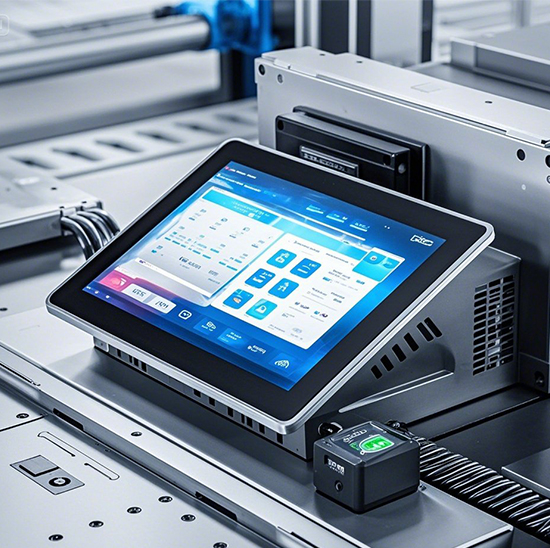
Flux de travail de programmation clés pour les écrans tactiles industriels
Les ingénieurs en automatisation ont besoin d'une approche structurée pour programmer les écrans tactiles industriels, une approche qui s'aligne à la fois sur les exigences techniques et sur la convivialité de l'opérateur.. Vous trouverez ci-dessous les flux de travail étape par étape à suivre:
1. Définir les exigences (Avant d'écrire un code)
Commencez par clarifier les objectifs de votre écran tactile industriel : cela évite des retouches ultérieures.:
Objectifs d’intégration du système: Répertoriez le matériel d'automatisation auquel vous vous connecterez (Par exemple, Siemens S7-1500 PLC, Allen-Bradley Micro800, Capteurs Modbus). Notez les données à lire (Par exemple, régime moteur, nombre de lots) et écrire (Par exemple, ajustements de consigne, commandes de démarrage/arrêt).
Tâches de l'opérateur: Actions cartographiques que les opérateurs effectueront (Par exemple, « surveiller l'OEE," "enregistrer les défauts," " dépanner les bourrages "). Par exemple, l’écran d’une ligne de transformation alimentaire peut avoir besoin d’un bouton « Mode de nettoyage » pour verrouiller les machines pendant la désinfection.
Règles de sécurité: Inclure les besoins de conformité (Par exemple, modes de maintenance protégés par mot de passe, confirmation à deux mains pour les arrêts d'urgence) pour répondre à des normes comme la CEI 61508.
2. Configurer la communication avec le matériel d'automatisation
Un écran tactile industriel n'ajoute de la valeur que s'il peut communiquer avec votre système d'automatisation. Voici comment programmer la communication:
Choisissez un protocole: Choisissez un protocole industriel compatible à la fois avec l'écran et votre matériel. Les principales options incluent:
Modbus TCP/IP (pour automates et capteurs connectés via Ethernet).
Ethernet/IP (Protocole d'Allen-Bradley pour les systèmes ControlLogix/CompactLogix).
PROFINET (Protocole haute vitesse de Siemens pour les lignes de fabrication).
Configurer les connexions des appareils: Utilisez le logiciel de programmation de votre écran (Par exemple, WinCC, Discussion d'usine) pour ajouter votre automate/capteur en tant que « appareil ». Entrez son adresse IP (Ethernet) ou port COM (en série) pour établir un lien.
Tester la communication: Vérifiez que l'écran peut lire/écrire des données. Par exemple, envoyer une commande « démarrer » de l'écran à l'automate - si la machine s'active, travaux de communication; sinon, dépanner les câbles ou les paramètres de protocole.
3. Concevoir et programmer l'interface utilisateur (Interface utilisateur)
Cette étape transforme vos besoins en une interface d'affichage tactile industriel fonctionnelle:
Conception de la mise en page: Utilisez des outils de glisser-déposer pour ajouter des éléments d'interface utilisateur adaptés aux opérateurs:
Visuels de données: Jauges pour des mesures en temps réel (Par exemple, pression), graphiques de tendances pour les données historiques (Par exemple, température supérieure à 8 heures), et indicateurs d'état à code couleur (vert = en cours d'exécution, rouge = erreur).
Contrôles: Boutons (démarrer/arrêter), curseurs (ajustements de consigne), et listes déroulantes (sélection par lots). Réaliser des éléments de 15 mm × 15 mm minimum pour une utilisation avec des gants.
Alertes: Fenêtres pop-up pour les erreurs critiques (Par exemple, "Faible pression d'huile") et bannières de statut (Par exemple, "Lot 75% complet").
Ajouter de la logique avec des scripts: Pour les fonctionnalités avancées, utiliser des scripts simples (VBScript dans WinCC, C# dans FactoryTalk) à:
Chargement automatique des données (Par exemple, « Extraire les détails du lot du MES lorsqu'un identifiant est saisi »).
Faire respecter la sécurité (Par exemple, « Désactivez « Démarrer » si la porte de la machine est ouverte »).
Données du journal (Par exemple, « Enregistrer le nombre de défauts dans un fichier CSV quotidien »).
4. Test, Déboguer, et déployer
Des tests approfondis garantissent que votre écran tactile industriel fonctionne de manière fiable en production:
Tests fonctionnels: Validez chaque élément de l'interface utilisateur : ajustez un curseur de point de consigne et confirmez que l'automate reçoit la valeur., ou déclenchez une erreur pour vérifier si des alertes apparaissent.
Débogage: Résolvez les problèmes courants tels que:
Couche de données: Réduire les intervalles d’interrogation (Par exemple, de 1s à 200ms) ou passez à un protocole plus rapide (Par exemple, PROFINET au lieu de Modbus RTU).
Erreurs de script: Corriger les défauts de syntaxe (Par exemple, points-virgules manquants) ou des lacunes logiques (Par exemple, un bouton « Stop » qui ne réinitialise pas le nombre de lots).
Tests d'acceptation par l'opérateur (AVOINE): Demandez aux équipes de première ligne d'utiliser l'écran pendant un quart de travail : recueillez des commentaires sur la clarté (Par exemple, "Les alertes sont-elles faciles à voir?») et modifiez l'interface utilisateur selon vos besoins.
Outils essentiels pour la programmation d'écrans tactiles industriels
Les ingénieurs en automatisation ont besoin des bons outils pour programmer efficacement les écrans tactiles industriels. Vous trouverez ci-dessous les logiciels et matériels indispensables:
1. Logiciel de programmation (Outils de développement IHM)
Choisissez un logiciel en fonction de votre marque d'écran tactile industriel et de votre système d'automatisation:
Siemens WinCC: Idéal pour les écrans Siemens (Par exemple, Série KTP) et automates (S7-1200/1500). Prend en charge VBScript, enregistrement de données, et intégration avec TIA Portal.
Vue Rockwell FactoryTalk: Conçu pour les écrans Allen-Bradley (Par exemple, PanelViewPlus) et automates (ContrôleLogix). Comprend une conception d'interface utilisateur par glisser-déposer et un accès à distance dans le cloud.
Rejoignez DOPSoft: Outil gratuit pour les écrans Delta (Par exemple, Série DOP-B). Fonctionne avec Modbus, Ethernet/IP, et PROFINET, idéal pour les configurations d'automatisation mixtes.
InduSoft Web Studio: Option multiplateforme pour la plupart des écrans (Advantech, Pékin) et automates. Permet un accès Web à l’interface de l’écran.
2. Matériel et accessoires
Câble de programmation: Utilisez le câble recommandé par le fabricant (Par exemple, USB-C vers Ethernet pour Siemens, RS-232 pour les anciens écrans) pour connecter l'écran à votre ordinateur.
Banc d'essai: Mettre en place un système à petite échelle (API + 1–2 capteurs) pour tester l'affichage sans perturber la production.
Outils de débogage: Un analyseur de réseau (Requin filaire) pour surveiller le trafic de données, et un multimètre pour vérifier les lignes d'alimentation/de communication.
Meilleures pratiques pour la programmation d’écrans tactiles industriels
Pour garantir que votre écran tactile industriel offre une valeur à long terme, suivez ces meilleures pratiques, alignées à la fois sur les besoins d'ingénierie et sur la convivialité de l'opérateur.:
1. Prioriser la fiabilité et la sécurité
Minimiser les dépendances: Évitez les logiciels tiers (Par exemple, enregistreurs de données externes) cela pourrait provoquer des crashs. Utilisez plutôt les fonctionnalités intégrées de l’écran.
Ajouter des sécurités: Programmez l’affichage pour revenir à un « état sûr » (Par exemple, arrêter les machines, afficher les alertes) si la communication API est perdue.
Code du document: Commentez les scripts et enregistrez un journal de configuration (Par exemple, "Protocole: Modbus-TCP, Intervalle d'interrogation: 200MS") pour un entretien futur.
2. Optimiser pour l'efficacité de l'opérateur
Gardez l'interface utilisateur simple: Concentrez-vous sur 5 à 7 indicateurs clés par écran. Utiliser les onglets (Par exemple, "Tableau de bord,» « Dépanner," "Journaux") pour organiser le contenu.
Utiliser une conception cohérente: S'en tenir à une palette de couleurs (vert = normal, jaune = avertissement, rouge = erreur) et placement des boutons (Par exemple, "Démarrer" à gauche, "Arrêtez" à droite) sur tous les écrans.
Prise en charge du fonctionnement avec des gants: Augmentez la sensibilité tactile dans les paramètres : cela permet aux opérateurs d'utiliser l'écran sans retirer les gants industriels.
FAQ sur la programmation d'écrans tactiles industriels
Q1: Puis-je réutiliser le code d’un écran tactile industriel à un autre (Par exemple, ligne d'emballage à la chaîne d'assemblage)?
A1: Oui, la plupart des logiciels vous permettent d'exporter des modèles (Dispositions de l'interface utilisateur, paramètres de communication) et modifiez-les pour de nouveaux affichages. Mettez simplement à jour les connexions des appareils (Par exemple, Adresse IP de l'automate) et ajustez les éléments de l'interface utilisateur pour qu'ils correspondent à la nouvelle ligne.
Q2: Ai-je besoin de compétences avancées en programmation (Par exemple, C++) pour programmer un afficheur tactile industriel?
A2: Non : scripts de base (VBScript, logique à relais) ou poignée d'outils glisser-déposer 90% de tâches. Les langages avancés ne sont nécessaires que pour les fonctionnalités personnalisées telles que l'intégration de bases de données.
Q3: Comment mettre à jour le programme sur un écran tactile industriel déployé?
A3: La plupart des écrans prennent en charge les communications en direct (OTA) mises à jour via Ethernet : envoyez le nouveau code depuis votre ordinateur sans accès physique. Pour les anciens modèles, utilisez une clé USB pour charger le programme mis à jour.
Q4: Que faire si le programme de mon écran tactile industriel est corrompu (Par exemple, surtension)?
A4: Sauvegardez toujours le programme sur un stockage cloud ou sur un serveur. En cas de corruption, recharger la sauvegarde via USB/OTA. De nombreux écrans disposent d'un « mode de récupération » pour restaurer d'abord les paramètres d'usine.
La programmation d'un écran tactile industriel est une compétence essentielle pour les ingénieurs en automatisation : elle transforme un écran générique en un outil sur mesure qui responsabilise les opérateurs et rationalise l'automatisation.. En suivant des flux de travail structurés, utiliser les bons outils, et privilégier la fiabilité, vous pouvez créer des interfaces qui réduisent les temps d'arrêt et maintiennent l'efficacité de votre installation.
Si vous êtes bloqué avec la programmation de l'écran tactile industriel (Par exemple, dépannage de la communication API, concevoir une interface utilisateur complexe, ou besoin d'aide avec les mises à jour OTA), Remplissez le formulaire sur notre site Web. Nos experts en automatisation analyseront votre système (Marque d'automate, modèle d'affichage, objectifs de production) pour fournir des conseils étape par étape ou une assistance personnalisée, vous aidant ainsi à créer une interface hautes performances pour votre configuration industrielle.