
In Werkseinstellungen, wo jede Minute Ausfallzeit zu Produktions- und Umsatzeinbußen führt, Ein defektes industrielles Touchscreen-Panel kann Arbeitsabläufe zum Stillstand bringen. Diese Schalttafeln sind die Nervenzentren der modernen Fertigung – sie steuern Maschinen, Anzeige von Echtzeitdaten, und ermöglicht es den Bedienern, Prozesse im Handumdrehen anzupassen. Von nicht reagierenden Touch-Eingaben bis hin zu leeren Bildschirmen, Selbst kleine Probleme können ganze Produktionslinien lahmlegen, insbesondere in Umgebungen mit hohem Volumen. Noch, Vielen Werksteams fehlen klare Protokolle zur Fehlerbehebung, Dies führt zu verzögerten Reparaturen und unnötigen Ausfallzeiten. Dieser Leitfaden führt Sie durch die häufigsten Probleme mit industriellen Touchscreen-Panels, Schritt-für-Schritt-Lösungen, und vorbeugende Maßnahmen, um den reibungslosen Betrieb Ihrer Panels zu gewährleisten und sicherzustellen, dass Ihre Fabrik produktiv bleibt.
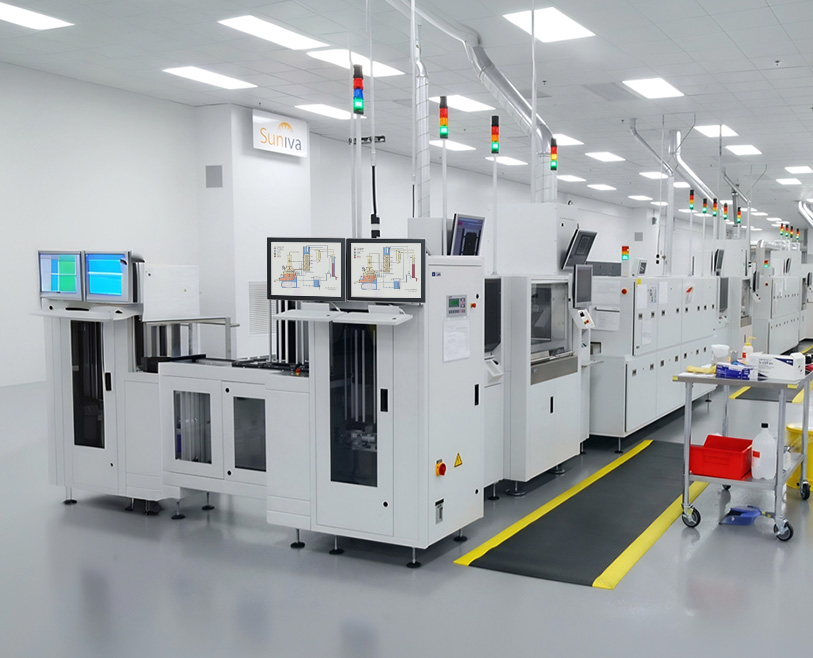
Häufige Probleme mit industriellen Touchscreen-Panels und deren Behebung
Für die meisten Probleme mit industriellen Touchscreen-Panels lassen sich einfache Lösungen finden, wenn sie umgehend behoben werden. Hier erfahren Sie, wie Sie die häufigsten Probleme diagnostizieren und beheben:
1. Nicht reagierende oder unregelmäßige Touch-Eingabe
Dies ist das häufigste Problem in Fabriken, häufig durch Umwelteinflüsse oder Kalibrierungsfehler verursacht:
Auf Schmutz prüfen: Staub, Öl, oder Feuchtigkeit auf dem Bildschirm kann Berührungssensoren blockieren. Schalten Sie das Panel aus, Anschließend wischen Sie den Bildschirm mit einem trockenen Mikrofasertuch ab. Für hartnäckiges Öl, Verwenden Sie ein mit Wasser angefeuchtetes Tuch 70% Isopropylalkohol.
Kalibrieren Sie die Touch-Funktion neu: Die meisten Panels verfügen über ein integriertes Kalibrierungstool im Einstellungsmenü. Befolgen Sie die Anweisungen auf dem Bildschirm, um die Berührungspunkte auszurichten. Dadurch werden Fehlausrichtungen aufgrund von Vibrationen oder Temperaturänderungen behoben.
Auf physische Schäden untersuchen: Risse oder Kratzer auf Widerstandsplatten können dazu führen, dass sie nicht mehr reagieren. Wenn Schäden sichtbar sind, Ersetzen Sie den Bildschirm (Kritisch für stark beanspruchte Bereiche wie Montagelinien).
2. Leerer Bildschirm oder kein Strom
Ein dunkler Bildschirm weist normalerweise auf Probleme mit der Stromversorgung oder der Verbindung hin, kein ausgefallenes Panel:
Stromversorgung überprüfen: Überprüfen Sie, ob das Panel fest eingesteckt ist. Testen Sie die Steckdose mit einem anderen Gerät, um elektrische Probleme auszuschließen. Bei Verwendung eines Netzteils, Stellen Sie sicher, dass es nicht beschädigt ist (Suchen Sie nach ausgefransten Kabeln).
Datenkabel prüfen: Loses oder beschädigtes HDMI, VGA, oder Ethernet-Kabel können die Kommunikation mit dem Steuerungssystem unterbrechen. Kabel abziehen und wieder einstecken, oder tauschen Sie ein Ersatzteil ein, um es auf Fehler zu testen.
Setzen Sie das Bedienfeld zurück: Schalten Sie das Panel aus, Warten 30 Sekunden, dann neu starten. Dadurch werden vorübergehende Störungen aufgrund von Überhitzung oder Softwarefehlern behoben.
3. Flackernde Anzeige oder verzerrte Bilder
Das Flackern ist häufig auf Signalstörungen oder eine Überlastung der Hardware zurückzuführen:
Entfernen Sie sich von Störquellen: Motoren, Transformatoren, oder andere Hochspannungsgeräte können die Signale stören. Positionieren Sie das Panel neu oder schirmen Sie die Kabel mit einem Metallrohr ab.
Passen Sie die Bildwiederholfrequenz an: In den Einstellungen des Panels, Verringern Sie die Bildwiederholfrequenz (Z.B., von 60Hz bis 50Hz) um die Belastung des Bildschirmtreibers zu reduzieren – wie es bei älteren Panels üblich ist.
Auf Überhitzung prüfen: Wenn sich das Panel heiß anfühlt, Stellen Sie sicher, dass die Lüftungsschlitze nicht blockiert sind. Staub von den Ventilatoren entfernen (falls ausgestattet) Oder fügen Sie einen Kühlventilator in der Nähe hinzu, um thermische Abschaltungen zu verhindern.
4. Fehlermeldungen oder Softwarefehler
Diese Probleme beziehen sich auf Kompatibilität oder beschädigte Software:
Notieren Sie sich den Fehlercode: Schlagen Sie den Code im Benutzerhandbuch des Panels nach (Z.B., „E102“ kann auf einen Kommunikationsfehler mit der SPS hinweisen).
Firmware aktualisieren: Hersteller veröffentlichen Updates, um Fehler zu beheben. Laden Sie die neueste Firmware von der Website des Anbieters herunter und installieren Sie sie über USB.
Werksreset: Wenn die Softwareprobleme weiterhin bestehen, Setzen Sie das Panel auf die Standardeinstellungen zurück (Sichern Sie zunächst kritische Daten, da dadurch benutzerdefinierte Konfigurationen gelöscht werden).
Vorbeugende Maßnahmen zur Reduzierung von Problemen mit industriellen Touchscreen-Panels
Durch proaktive Maßnahmen können minimiert werden (Misserfolge) und verlängern die Lebensdauer der Panels in Fabrikumgebungen:
1. Regelmäßige Reinigung und Inspektion
Täglich: Wischen Sie Bildschirme mit einem Mikrofasertuch ab, um Staub und Öl zu entfernen – Ablagerungen führen zu Berührungsfehlern.
Wöchentlich: Überprüfen Sie die Kabel auf festen Sitz und Verschleißerscheinungen. Überprüfen Sie die Schalttafelgehäuse auf Risse oder Wasserschäden (Kritisch in Nassbereichen wie der Lebensmittelverarbeitung).
2. Betriebsbedingungen optimieren
Temperaturkontrolle: Halten Sie die Platten von Wärmequellen fern (Z.B., Öfen) um eine Überhitzung zu verhindern. Maintain workshop temperatures within the panel’s rated range (Typischerweise -10 ° C bis 60 ° C).
Vibration reduction: Mount panels on shock-absorbing brackets in high-vibration areas (Z.B., in der Nähe von Stanzmaschinen) to prevent loose connections.
3. Staff Training on Proper Use
Train operators to avoid pressing screens with sharp tools (use soft styluses instead) and to report minor issues (Z.B., Gelegentliche Flackern) Bevor sie eskalieren.
Create a troubleshooting checklist for common issues, so teams can resolve problems quickly without waiting for technicians.
FAQs About Industrial Touchscreen Panel Troubleshooting
Q1: How do I know if an issue is with the Industrial Touchscreen Panel or the connected machinery?
A1: Test the panel with a different device (Z.B., a spare PLC) to see if problems persist. If the panel works with the spare, the issue is likely with your machinery’s communication system.
Q2: Can I repair a cracked Industrial Touchscreen Panel, or do I need to replace it?
A2: Cracked panels (especially resistive ones) rarely repair well—touch sensitivity will remain inconsistent. Replace the screen to avoid ongoing issues, especially in high-volume production.
Q3: How often should we calibrate Industrial Touchscreen Panels?
A3: Calibrate monthly in standard environments; weekly in high-vibration or temperature-fluctuating areas (Z.B., automotive paint shops). Always calibrate after cleaning or moving the panel.
Q4: What’s the average lifespan of an Industrial Touchscreen Panel in a factory?
A4: Mit ordnungsgemäßer Wartung, 5–7 years. Panels in harsh environments (Z.B., dusty foundries) may last 3–5 years, while those in controlled settings can exceed 7 years.
Quick and effective troubleshooting of Industrial Touchscreen Panels is critical for minimizing factory downtime and maintaining productivity. By addressing common issues like unresponsive touch or power failures with the steps outlined above, and adopting preventive measures, you can keep your panels operating reliably.
If you’re facing persistent issues with your Industrial Touchscreen Panels (Z.B., wiederkehrende Fehler, unresolvable software glitches) or need help creating a custom troubleshooting plan for your factory, Füllen Sie das Formular auf unserer Website aus. Our technical team will analyze your setup, identify root causes, and provide tailored solutions—helping you reduce downtime and keep your production lines running smoothly.